Seuntai Mutiara


Persahabatan sejati tidak terlihat dari banyaknya pertemuan. Tapi persahabatan sejati terlihat dari tulusnya seorang sahabat menyebut nama sahabatnya dalam setiap doanya.

"Semua pasti ada hikmahnya... Di balik setiap kesulitan pasti ada kemudahan... "

Kita ada di dunia bukan untuk mencari seseorang yang sempurna untuk dicintai tetapi untuk belajar mencintai orang yang tidak sempurna dengan cara yang sempurna

Orang yang paling berkesan dalam hidupmu adalah orang yang mampu mencintaimu ketika kamu bukan seseorang yang mudah dicintai


Tampilkan postingan dengan label Linux. Tampilkan semua postingan

Minggu, 09 November 2014

Memasang Teamviewer 9 basis Linux Ubuntu 12.04 LTS

Bermula dari keterpaksaan enggan menggunakan PC Windows sebelah yang mulai masalah untuk me-remote PC atasan. Selain Remote Desktop, ada aplikasi lain yaitu Team Viewer. Bedanya, Remote Desktop berdasarkan IP Address atau MAC Address sementara Team Viewer berdasarkan ID unik. 

Unduh dari situsnya di teamviewer. Secara otomatis, situs tersebut akan mendeteksi IP negara dan menggunakan basis Sistem Operasi yang ada. Pilih bit sesuai Sistem Operasi yang terpasang di PC atau Notebook.


Cek versi Sistem Operasi - Linux Ubuntu 12.04 LTS


Unduhan yang sudah siap dipasang.


Buka terminal. Masuk sebagai SU atau root. Jalankan perintah:
dpkg -i teamviewer_linux.deb         (untuk 32 bit)
dpkg -i teamviewer_linux_x64.deb (untuk 64 bit)

root@ts-desktop:/home/ts# dpkg -i teamviewer_linux.deb
dpkg: error processing teamviewer_linux.deb (--install):
 cannot access archive: No such file or directory
Errors were encountered while processing:
 teamviewer_linux.deb
root@ts-desktop:/home/ts#


Pesan kesalahan tersebut karena pengguna yang menjalankan perintah namun tidak satu folder dengan paket sumber yaitu teamviewer_linux_x64.deb.
Tempatkan paket sumber pada folder yang mana SU atau root sekarang berada atau ubah jalur ke folder di mana paket sumber ditempatkan. Jalankan kembali perintah tersebut.

root@ts-desktop:/home/ts# dpkg -i teamviewer_linux.deb
Selecting previously unselected package teamviewer9.
(Reading database ... 217992 files and directories currently installed.)
Unpacking teamviewer9 (from teamviewer_linux.deb) ...
Setting up teamviewer9 (9.0.32150) ...
root@ts-desktop:/home/ts#


Jika berhasil tidak ada masalah sebagaimana di atas. Lanjut dengan menerima Licence Agreement saat program kali pertama dibuka.


Tampilan program yang sudah siap digunakan untuk me-remote atau di-remote secara jarak jauh via Internet.


Your ID adalah kode unik tiap perangkat yang terpasang program ini. Password adalah kata kunci untuk mengakses perangkat yang ingin di-remote. Jika ingin di-remote informasikan ID dan password tersebut. Jika ingin me-remote ketik ID pada kotak isian Partner ID kemudian klik Connect to partner dan muncul jendela baru untuk mengisikan password. Akses cukup klik Log On.


Teamviewer 9
Linux Ubuntu 12.04 LTS

Minggu, 16 Januari 2011

Repositori Ubuntu 10.10 Maverick Meerkat Lokal ID

Assalamu'alaikum...

Postingan pagi-pagi buta kali ini buat mendukung tugas pagi ini, install PC Desktop divisi sebelah menggunakan Ubuntu 10.10 Maverick Meerkat. Lagi cari apa yang kurang buat install macam-macam aplikasi eh ternyata masih ada yang belum di-update. Sekalian aja buat update aplikasi-aplikasi itu tapi lihat dulu sumbernya. Paling enak bisa lebih cepat koneksi buat download update-an dari link lokal di ID - Indonesia. Jadi, harus siapkan beberapa repositori Ubuntu 10.10 Maverick Meerkat dari segala server di ID. Berikut adalah beberapa repositori lokal yang dapat digunakan selain default dari server luar.

FOSS ID :

deb http://dl2.foss-id.web.id/ubuntu/ maverick main restricted universe multiverse
deb-src http://dl2.foss-id.web.id/ubuntu/ maverick main restricted universe multiverse
deb http://dl2.foss-id.web.id/ubuntu/ maverick-updates main restricted universe multiverse
deb-src http://dl2.foss-id.web.id/ubuntu/ maverick-updates main restricted universe multiverse
deb http://dl2.foss-id.web.id/ubuntu/ maverick-security main restricted universe multiverse
deb-src http://dl2.foss-id.web.id/ubuntu/ maverick-security main restricted universe multiverse


Indika NET :

deb http://ubuntu.indika.net.id/ maverick main restricted universe multiverse
deb-src http://ubuntu.indika.net.id/ maverick main restricted universe multiverse
deb http://ubuntu.indika.net.id/ maverick-updates main restricted universe multiverse
deb-src http://ubuntu.indika.net.id/ maverick-updates main restricted universe multiverse
deb http://ubuntu.indika.net.id/ maverick-security main restricted universe multiverse
deb-src http://ubuntu.indika.net.id/ maverick-security main restricted universe multiverse


ITB :

deb ftp://ftp.itb.ac.id/pub/ubuntu/ maverick main restricted universe multiverse
deb-src ftp://ftp.itb.ac.id/pub/ubuntu/ maverick main restricted universe multiverse
deb ftp://ftp.itb.ac.id/pub/ubuntu/ maverick-updates main restricted universe multiverse
deb-src ftp://ftp.itb.ac.id/pub/ubuntu/ maverick-updates main restricted universe multiverse
deb ftp://ftp.itb.ac.id/pub/ubuntu/ maverick-security main restricted universe multiverse
deb-src ftp://ftp.itb.ac.id/pub/ubuntu/ maverick-security main restricted universe multiverse

ITS :

deb http://mirror.its.ac.id/pub/ubuntu/ maverick main restricted universe multiverse
deb-src http://mirror.its.ac.id/pub/ubuntu/ maverick main restricted universe multiverse
deb http://mirror.its.ac.id/pub/ubuntu/ maverick-updates main restricted universe multiverse
deb-src http://mirror.its.ac.id/pub/ubuntu/ maverick-updates main restricted universe multiverse
deb http://mirror.its.ac.id/pub/ubuntu/ maverick-security main restricted universe multiverse
deb-src http://mirror.its.ac.id/pub/ubuntu/ maverick-security main restricted universe multiverse


Si Komo :

deb http://komo.vlsm.org/ubuntu/ maverick main restricted universe multiverse
deb-src http://komo.vlsm.org/ubuntu/ maverick main restricted universe multiverse
deb http://komo.vlsm.org/ubuntu/ maverick-updates main restricted universe multiverse
deb-src http://komo.vlsm.org/ubuntu/ maverick-updates main restricted universe multiverse
deb http://komo.vlsm.org/ubuntu/ maverick-security main restricted universe multiverse
deb-src http://komo.vlsm.org/ubuntu/ maverick-security main restricted universe multiverse


Undip :

deb http://jaran.undip.ac.id/ubuntu/ maverick main restricted universe multiverse
deb-src http://jaran.undip.ac.id/ubuntu/ maverick main restricted universe multiverse
deb http://jaran.undip.ac.id/ubuntu/ maverick-updates main restricted universe multiverse
deb-src http://jaran.undip.ac.id/ubuntu/ maverick-updates main restricted universe multiverse
deb http://jaran.undip.ac.id/ubuntu/ maverick-security main restricted universe multiverse
deb-src http://jaran.undip.ac.id/ubuntu/ maverick-security main restricted universe multiverse


UGM :

eb http://repo.ugm.ac.id/ubuntu/ maverick main restricted universe multiverse
deb-src http://repo.ugm.ac.id/ubuntu/ maverick main restricted universe multiverse
deb http://repo.ugm.ac.id/ubuntu/ maverick-updates main restricted universe multiverse
deb-src http://repo.ugm.ac.id/ubuntu/ maverick-updates main restricted universe multiverse
deb http://repo.ugm.ac.id/ubuntu/ maverick-security main restricted universe multiverse
deb-src http://repo.ugm.ac.id/ubuntu/ maverick-security main restricted universe multiverse

Kambing UI :

deb http://kambing.ui.edu/ubuntu/ maverick main restricted universe multiverse
deb-src http://kambing.ui.edu/ubuntu/ maverick main restricted universe multiverse
deb http://kambing.ui.edu/ubuntu/ maverick-updates main restricted universe multiverse
deb-src http://kambing.ui.edu/ubuntu/ maverick-updates main restricted universe multiverse
deb http://kambing.ui.edu/ubuntu/ maverick-security main restricted universe multiverse
deb-src http://kambing.ui.edu/ubuntu/ maverick-security main restricted universe multiverse


UMS :

deb http://mugos.ums.ac.id/ubuntu/ maverick main restricted universe multiverse
deb-src http://mugos.ums.ac.id/ubuntu/ maverick main restricted universe multiverse
deb http://mugos.ums.ac.id/ubuntu/ maverick-updates main restricted universe multiverse
deb-src http://mugos.ums.ac.id/ubuntu/ maverick-updates main restricted universe multiverse
deb http://mugos.ums.ac.id/ubuntu/ maverick-security main restricted universe multiverse
deb-src http://mugos.ums.ac.id/ubuntu/ maverick-security main restricted universe multiverse


UNEJ :

deb http://mirror.unej.ac.id/ubuntu/ maverick main restricted universe multiverse
deb-src http://mirror.unej.ac.id/ubuntu/ maverick main restricted universe multiverse
deb http://mirror.unej.ac.id/ubuntu/ maverick-updates main restricted universe multiverse
deb-src http://mirror.unej.ac.id/ubuntu/ maverick-updates main restricted universe multiverse
deb http://mirror.unej.ac.id/ubuntu/ maverick-security main restricted universe multiverse
deb-src http://mirror.unej.ac.id/ubuntu/ maverick-security main restricted universe multiverse


Buaya :

deb http://buaya.klas.or.id/ubuntu/ maverick main restricted universe multiverse
deb-src http://buaya.klas.or.id/ubuntu/ maverick main restricted universe multiverse
deb http://buaya.klas.or.id/ubuntu/ maverick-updates main restricted universe multiverse
deb-src http://buaya.klas.or.id/ubuntu/ maverick-updates main restricted universe multiverse
deb http://buaya.klas.or.id/ubuntu/ maverick-security main restricted universe multiverse
deb-src http://buaya.klas.or.id/ubuntu/ maverick-security main restricted universe multiverse


CBN :

deb http://ubuntu.cbn.net.id/Ubuntu/ maverick main restricted universe multiverse
deb-src http://ubuntu.cbn.net.id/Ubuntu/ maverick main restricted universe multiverse
deb http://ubuntu.cbn.net.id/Ubuntu/ maverick-updates main restricted universe multiverse
deb-src http://ubuntu.cbn.net.id/Ubuntu/ maverick-updates main restricted universe multiverse
deb http://ubuntu.cbn.net.id/Ubuntu/ maverick-security main restricted universe multiverse
deb-src http://ubuntu.cbn.net.id/Ubuntu/ maverick-security main restricted universe multiverse


UKDW Yogyakarta :

deb http://repo.ukdw.ac.id/ubuntu maverick main restricted universe multiverse
deb http://repo.ukdw.ac.id/ubuntu maverick-updates main restricted universe multiverse
deb http://repo.ukdw.ac.id/ubuntu maverick-security main restricted universe multiverse
deb http://repo.ukdw.ac.id/ubuntu maverick-backports main restricted universe multiverse
deb http://repo.ukdw.ac.id/ubuntu maverick-proposed main restricted universe multiverse


Semoga bermanfaat buat diri ini dan sekalian pembaca. ^_^"

Wassalamu'alaikum...


erpa
Ahad, 11 Safar 1432 H / 16 Januari 2011 M - 02.55 WIB

Senin, 29 November 2010

Download Video Youtube di Ubuntu

Sekarang download video dari youtube ke pc sudah banyak cara yang bisa digunakan. Ada yang menggunakan web sebagai pihak ketiga sebagai downloader. Ada juga yang memakai toutube downloader. Namun di beberapa browser seperti halnya Mozilla Firefox terdapat beberapa add ons sebagai downloadernya, satu contoh download helper.

Yang jadi masalah kemarin donwload helper rada-rada error sehingga kadang bisa langsung download kadang tidak sama sekali. Alhasil setelah membaca salah satu artikel di blog komunitas ternyata ada satu cara lagi dan yang pasti pengguna os linux ubuntu pula. Bagaimana caranya ???

Jadi ketika Anda ingin men-donwload suatu video dari youtube coba buka dulu dan jalankan proses buffering sampai selesai. Ketika sudah selesai coba buka folder /tmp. Cocokkan salah satu file video yang ada di folder tersebut mulai dari date modified dan juga nama file video default yang telah di-download itu berupa acak atau random.

Berikut capture pada saat menggunakan metode download helper.

Photobucket

Berikut capture pada saat menggunakan metode temporary cache.

Photobucket

Berikut capture pada folder /tmp di file system ubuntu.

Photobucket


Buat catetan pagi biar tetep melek sebelum pulang... Moga bermanfaat... ^_^"


erpa
Senin, 22 Dzulhijjah 1431 H / 29 November 2010 M - 06.25 WIB


Selasa, 17 Agustus 2010

Link Download Zekr 1.0.0


Assalamu'alaikum wr. wb.


Mumpung hari ini libur dan pulang pagi jadi masih sempet download dan mengreupload ke link lokal. Ini buat pembaca yg ingin mendownload lebih cepat karena berada di local link yaitu IDWS. Berikut file Zekr 1.0.0. yg dapat didownload.

1. Zekr 1.0.0 for Linux. | Download |
2. Zekr 1.0.0 for Windows. | Download |
3. Zekr 1.0.0 for Mac. | Download |
4. Zekr 1.0.0 Indonesian Translation. | Download |

Zekr,Logo

Semoga bermanfaat. ^_^


Wassalamu'alaikum wr. wb.


erpa
Selasa, 8 Ramadhan 1431 H / 17 Agustus 2010 M - 02.35 WIB

Instalasi Aplikasi Zekr 1.0.0 pada Ubuntu Lucid Lynx 10.04


Assalamu'alaikum wr. wb.

Mumpung menjelang pagi buta dan mencari hal yg bisa mengalihakan esmosi di malam hari ini enaknya searching2 sesuatu...

OK,,, baru inget nasib si OS virtual aye yg baru didiownload kemarin lusa dan diinstall kemarin malam. Si "BOS" aye sebut, yaitu BlankOn Sajadah ver 6.0. Seperti halnya Sabily yang sama-sama merupakan turunan si Ubuntu dan memiliki kakek Debian, :)) banyak aplikasi yg bisa dicoba. Di antaranya yaitu Islamic Software dan beberapa Game KetakKetik. Ada aplikasi Zekr yg rilis terbarunya saat ini (8 Ramadhan 1431 H / 17 Agustus 2010 M) ver 1.0.0. dan dapat dilihat-lihat di Zekr.org. Lengkap, ada basis Windows, Linux dan Mac.

Zekr,Logo

Sebelumnya, PC kerja yang aye pake adalah Ubuntu Lucid Lynx 10.04. Bermula kehati-hatian coba baca-baca tutorial dari situs resminya. Tinggal googling dengan key word berikut : "install zekr ubuntu 10.04". Maka, cobalah untuk mampir ke link berikut Zekr Installation.

Berikut langkah-langkah yg aye ikuti..., ini langkah secara resminya... (berarti ada cara aye sendiri di bawahnya... ^_^)


Download & Instalasi

Dalam peng-installan aplikasi ini kami fokuskan di linux ubuntu, selebihnya anda bisa mengunjungi situs ini.

Ubuntu/Debian

1. Persiapan :

* Tambahkan ekstra Ubuntu / Debian repositori menggunakan Sumber Software aplikasi, yang dapat ditemukan dalam menu: System -> Administration -> Software Sources. Periksa repositori main, universe, dan multiverse (Hal ini diperlukan untuk mendapatkan sun-java dan beberapa font tambahan dan flashplugin). Run the following command to update the your package cache: Jalankan perintah berikut untuk memperbarui paket cache Anda :

sudo apt-get update

* Untuk mengaktifkan fitur pembacaan Al-Quran dan menginstal huruf tambahan menjalankan perintah berikut:

sudo apt-get install flashplugin-nonfree
sudo apt-get install ttf-farsiweb sudo apt-get install ttf-farsiweb

* Instal Java JRE. Jalankan perintah berikut:

update-java-alternatives-l

Jika java-6-openjdk, java-7-icedtea, java-1.5.0-sun, java-1.6.0-sun, atau java-gcj tidak ada terdaftar dalam hasil, maka Anda harus menginstal salah satu java-6-openjdk, icedtea-java7-jre, sun-java5-jre, sun-java6-jre, atau java-gcj-compat tergantung mana yang tersedia untuk Ubuntu / Debian distribusi.

* Untuk menginstal salah satu JRE di atas, misalnya, openjdk-6-jre Anda dapat menjalankan perintah berikut:

sudo apt-get install openjdk-6-jre

2. Instalasi Zekr

Ada dua cara untuk menginstal Zekr di Ubuntu atau Debian: manual instalasi melalui (#1) Manual Instalasi atau instalasi melalui (#2) Zekr Repositori.


* Manual Instalasi (cara pertama)

1. ttf-me-quran dan ttf-sil-Syahrazad adalah dua diperlukan font untuk Zekr (Download dari sini) Kemudian install (Ubuntu misalnya; [xyz] adalah versi dan rincian arsitektur rincian dan harus diganti didasarkan pada apa yang telah Anda download):

sudo dpkg -i ttf-me-quran_[xyz].deb
sudo dpkg-i ttf-me-quran_ [xyz]. deb

2. Pastikan bahwa pertama Anda telah menginstal salah satu dari Java kompatibel JRE jika tidak zekr tidak akan dikonfigurasi dengan benar pada waktu instalasi.

3. Download versi terbaru dari Zekr dari sini. Dapatkan zekr_ [versi] _i386.deb atau zekr_ [versi] _amd64.deb didasarkan pada arsitektur komputer Anda. Kemudian, Install Zekr dengan perintah berikut:

sudo dpkg-i zekr_ [xyz].deb

4. Menginstal Quran Terjemahan tambahan tersedia untuk Zekr, download zekr-quran-translation-[ab] – [author] _ [versi] _all.deb dari sini. Untuk menginstalnya masukkan perintah berikut:

sudo dpkg -i zekr-quran-translation-[ab]-[author]_[version]_all.deb


* Zekr Repositori (cara kedua)

CATATAN: Pada metode penginstallan menggunakan repositori hanya dapat digunakan pada ubuntu versi ‘hardy’, ‘intrepid’, ‘jaunty’, atau ‘karmic’ bila versi ubuntu anda bukan dari versi tersebut gunakanlah metode Manual Instalasi

1. Menambahkan Zekr repositori, jalankan perintah berikut dalam terminal:

sudo gedit /etc/apt/sources.list

2. Tambahkan SALAH SATU dari baris berikut didasarkan pada sistem operasi Anda (Ubuntu Karmic 9,10, 9,04 Intrepid, Intrepid 8,10, atau 8,04 Hardy) pada akhir /etc/apt/sources.list

deb http://ppa.launchpad.net/zekr/ubuntu karmic main
deb http://ppa.launchpad.net/zekr/ubuntu jaunty main
deb http://ppa.launchpad.net/zekr/ubuntu intrepid main
deb http://ppa.launchpad.net/zekr/ubuntu hardy main

3. Untuk menginstal Zekr dan font yang diperlukan, jalankan perintah berikut dalam terminal:

sudo apt-key adv –keyserver keyserver.ubuntu.com –recv-keys EF400C7C
sudo apt-get update
sudo apt-get install zekr ttf-me-quran ttf-sil-scheherazade
sudo apt-get install ttf-farsiweb
sudo apt-get install flashplugin-nonfree

4. Zekr Quran terdapat dengan tambahan terjemahan dalam bahasa Inggris, Rusia, Tatar, Persia, Bahasa Indonesia, Turki, Perancis, Belanda, Urdu, Bosnia, Portugis, Spanyol, Italia, dan Jerman dikemas sebagai zekr-quran-translation-XY-ID dimana XY adalah kode ISO bahasa dan ID adalah id dari terjemahan. masukkan perintah ini pada terminal untuk memilih versi bahasa dari Zerk

apt-cache search zekr-quran-translation

kemudian pilihlah paket zekr yang tersedia sebagai contoh zekr dalam bahasa Indonesia.

sudo apt-get install zekr-quran-translation-id-indonesian

***** erpa *****

Kalau aye sih install nya begini... langkah enaknya aye... :D

1. Buka System -> Administration -> Software Sources, update dah tuh... (tapi lewatin ajah)

2. Buka System -> Administration -> Synaptic Packet Manager, masukin dah password pcnya...

3. Cari pada Quick Search ketik Zekr, maka muncul packet zekr dan zekr-quran-translations-en...

4. Beri centang pada paket zekr, klik Apply, klik to be installed, klik Apply, muncul kotak progressing bar...

5. Tunggu aja sampai paket didownload dan diinstall dan tutup kalau sudah selesai...

6. Kalau sudah selesai muncul bagian baru di menu Applications > Islamic Software > Zekr, klik aja...

Kalau muncul "Uthman-Taha experimental theme cannot be used. Install ttf-me-quran to enable Uthman-Taha theme.", klik yes atau no aja...

7. Karena Lucid tidak ada alamat untuk repo jadi lompat ke bawah, yg ada cuma versi ‘hardy’, ‘intrepid’, ‘jaunty’, atau ‘karmic’...

8. Jangan lupa download translasi ke Bahasa Indonesia nya di link berikut Zekr Translation , cari aja yg Bahasa Indonesia... atau langsung klik link berikut untuk download Bahasa Indonesia...

Lengkap koq ada English, Arabic, Russian, Tatar, Persian, Indonesian, Turkish, French, Dutch, Urdu, Sindhi, Bosnian, Portugese, Spanish, Italian, German, Azerbaijani, Malayalam, Bulgarian, dan Bengali.

8. Tempatkan download-an tersebut dari tempat download ke lokasi /usr/share/Zekr melalui terminal, karena harus pakai otentikasi...

Caranya, masuk terminal, masuk ke folder tempat lokasi download, salin ke folder Zekr dengan pembacaan file yg diminta adalah *.trans.zip.

>>> mode previllage, admin otentikasi mode ON, pake sudo su
ts@ts-desktop:~$ sudo su
[sudo] password for ts:
root@ts-desktop:/home/ts#
root@ts-desktop:/home/ts# cd /home/ts/Desktop/
root@ts-desktop:/home/ts/Desktop#

>>> lihat ada file download indonesian.trans.zip
root@ts-desktop:/home/ts/Desktop# ls
download.png
indonesian.trans
indonesian.trans.zip
Install Zekr Eng
Install Zekr Ind

>>> salin ke /usr/share/Zekr
root@ts-desktop:/home/ts/Desktop#cp indonesian.trans.zip /usr/share/zekr/
root@ts-desktop:/home/ts/Desktop#

>>> lihat lewat explorer...

9. Buka Tools > Add > Translations pada Aplikasi Zekr, muncul download indonesian.trans.zip yg tadi, klik OK...

10. Buka View > Translations pada Aplikasi Zekr, pilih [in_ID] Bahasa Indonesia...

Begitu kalau menggunakan langkah yg aye lakukan, kalau masih ada yg error coba googling lagi dan tanyakan pada pihak yg berwenang yah... ^_^
Alhamdulillah, kalau berhasil menginstall aplikasi Zekr... Moga bermanfaat bagi pembaca sekalian...

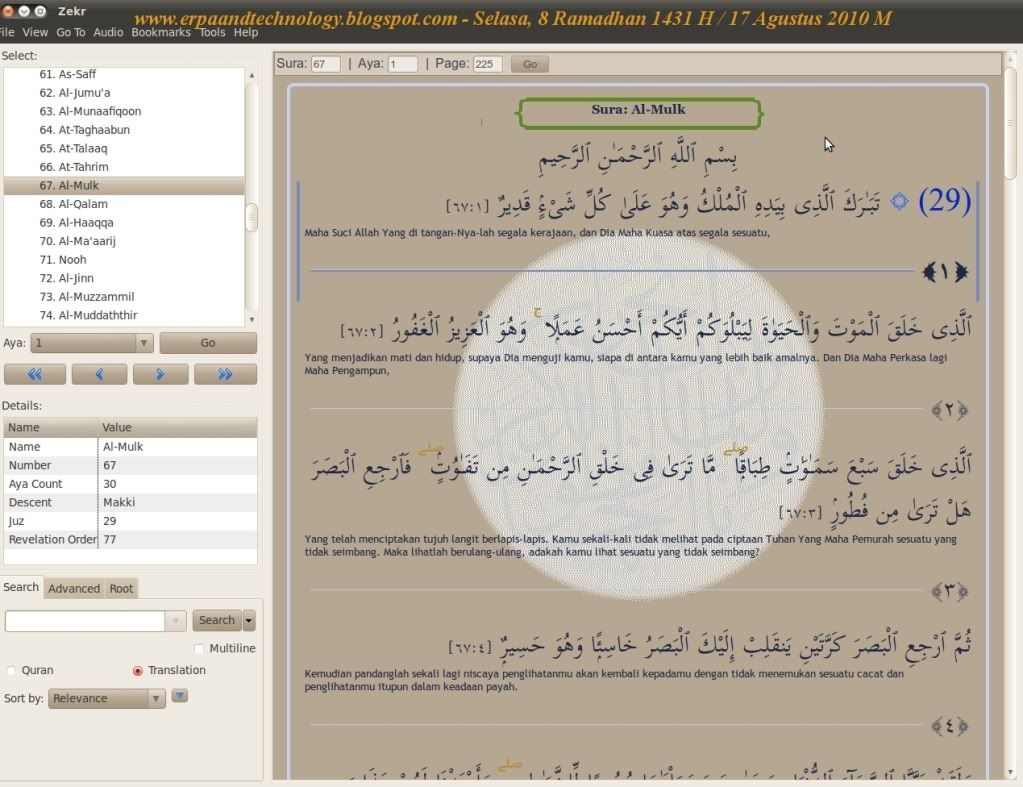
Zekr

Klik di sini untuk lihat pembesaran.

Wassalamu'alaikum wr. wb.


erpa
Selasa, 8 Ramadhan 1431 H / 17 Agustus 2010 M - 02.35 WIB


Jumat, 04 Desember 2009

Copy Paste Address Book pada Mozilla Thunderbird


Ada yang bingung buat copy-paste a.k.a. copas address book dari satu email client di satu PC ke PC yang lain ??? Kalau dipikir dan dikerjakan buat nulis ulang satu persatu rasanya tidak efisien banget yah waktu dan tenaga. Namun beda tipis juga dengan rasa malas... hehehehehe... :D

Hmmm... mumpung baru dipraktekan kemarin sekalian aja saya tulis di blog. Siapa tau bermanfaat buat yang lain, syukur alhamdulillah :D. Gini lho caranya buat copas address book dari email client yang satu ke yang lain. Kebetulan email client yang saya gunakan adalah Mozilla Thunderbird.

Ada dua tahapan untuk pelaksanaannya. Yaitu tahap export dan import.
Export > untuk menjadikan address book menjadi sebuah file.
Import > untuk menjadikan sebuah file menjadi address book.
Itu pengertian mudah yang saya definisikan sendiri... :D

Bagaimana untuk Export-nya ???

Langkahnya sebagai berikut :

1. Aktifkan email client yang lama, dan buka address book.
2. Pada jendela address book tersebut, klik menu Tools lalu klik Export.

langkah 1

3. Pada jendela export address book, beri nama file dan simpan file tersebut ke dalam disk yang dapat ditransfer antar PC. Bisa di PC lama dan di-share dan dapat diambil dari PC baru atau bisa menggunakan data traveler seperti USB FD atau Card Memory.

langkah 2


Untuk data file dapat dipilih dengan 3 tipe extensi yaitu :
.ldif
.csv
.txt

Bagaimana untuk Import-nya ???

Langkahnya sebagai berikut :

1. Aktifkan email client yang baru, dan buka address book.
2. Pada jendela address book tersebut, klik menu Tools lalu klik Import.
3. Pada jendela import, pilih opsi address book. Selain opsi tersebut ada juga opsi mail dan settings. Next.

langkah 3

4. Pilih data file yang ingin di-import dari disk yang tadi. Lalu Open.

langkah 4


langkah 5

5. Terakhir, klik Finish.

langkah 6


Mudah kan ??? Kalau begitu sekarang...
Selamat mencoba... :D


erpa signature
Jum'at, 17 Dzulhijjah 1430 H / 4 Desember 2009 M - 05.50 WIB


Minggu, 01 November 2009

Unable to Lock the Administration Directory


Nah lho...
Sewaktu ingin install package di OS Ubuntu yang aye gunakan tiba-tiba muncul error message seperti di bawah ini :

E: Could not get lock /var/lib/dpkg/lock - open (11 Resource temporarily unavailable)
E: Unable to lock the administration directory (/var/lib/dpkg/), is another process using it?


Ternyata permasalahannya adalah kekhilafan diri. Kenapa khilafnya ???
Ternyata, pada saat melakukan penginstalan berbasis terminal, eh taunya synaptic package manager juga aye buka (sebenernya sih lupa nutup waktu abis liat package yang tersedia). Jadinya, yah begitu deh... :D

Moga bisa sebagai pengingat buat diri aye yang sering lupa... :D


erpa signature
Ahad, 13 Dzulqo'dah 1430 H / 1 November 2009 M - 03.21 WIB


Minggu, 25 Oktober 2009

Install Flash Player di Ubuntu Jaunty Jackalope


Berhubung ni PC kerja habis diinstall ulang, jadi sewaktu membuka website yang membutuhkan tampilan flash seperti beberapa banner dan aplikasi game online sebangsa FarmVille dan Cafe World pada Facebook tidak ada tampilannya.

Tak usah bingung. Coba lihat di bawah tab-tab browser Mozilla Firefox yang Anda pakai. Si Firefox tersebut menyarankan agar Anda menginstall plugin yang disediakan olehnya dengan keterangannya Install Missing Plugins.

Anda coba klik tombol Install Missing Plugins tersebut. Muncul jendela yang baru dan ada 3 opsi untuk download Flash.

Swfdec - Gnome SWF Player
Adobe Flash Player - Adobe Flash SWF Player
Gnash - GNU SWF Player

pilih adobe flash player installer

Sorot Adobe Flash Player Installer. Lalu klik tombol Next. Adobe Flash Player pun di-download dan sewaktu akan mengisntall akan diminta password root sebagai otentikasi. Jika sudah selesai klik Finish dan akan ada peringatan untuk restart aplikasi si Firefox. Setelah tutup jendela Mozilla Firefox yang aktif dan coba buka lagi maka tampilan flash pun akan dapat terbuka (kecuali ada kesalahan lain yang belum diketahui dan tidak semestinya).

Selamat mencoba. ^_^"


erpa signature
Ahad, 6 Dzulqo'dah 1430 H / 25 Oktober 2009 M - 03.41 WIB

Jumat, 09 Oktober 2009

Streaming RAS fm Jakarta


Suntuk ??? Menyebalkan memang. Biasanya sih kalo buat saya mendingan dengerin radio kesayangan. Apalagi kalo bukan RASfmJakarta yang dapat ditunning di frekuensi 95,5 FM.

Bingung kalo lagi di kantor ndak ada radio ??? Ah,,, ntu mah ndak jadi masalah. Ini ada layanan streamingnya. Syaratnya, yang emang dibutuhin cuma PC Desktop dengan OS Windows ataupun Linux yang bisa dipake Player MP3nya. Untuk Windows biasanya pake WinAmp. Untuk Linux dan variannya biasanya pake Movie Player ataupun VLC atau player multimedia yang lain yang codecnya bisa membuka file .pls untuk streaming ini.

Bagaimana caranya ???

Begini ni, ada beberapa cara...


TUTORIAL TEKNIK PERTAMA
Mendengarkan streaming 95.5 RASfm - Radio Alaikassalam Jakarta

Apabila proses instalasi WinAmp atau aplikasi multimedia yang lain telah selesai, silahkan

1. Klik LISTEN.


2. Pilih Open with WinAmp dan klik OK,


untuk mendengarkan Stream ini anda membutuhkan bandwidth sebesar 24 kbps. Selamat mendengarkan.


TUTORIAL TEKNIK KEDUA
Mendengarkan streaming 95.5 RASfm - Radio Alaikassalam Jakarta

Di teknik kedua ini sahabat bisa langsung menikmati siaran 95.5 RASfm - Radio Alaikassalam Jakarta tanpa harus mengunjungi terlebih dahulu website www.rasfmjakarta.com caranya adalah sebagai berikut.

1. Jalankan program WinAmp klik tombol ADD ULR yang terdapat di pojok kiri program WinAmp.


2. Kemudian akan tampil jendela Open Location, ditahap ini sahabat cukup isi alamat URL http://stream.rasfmjakarta.com:8000/listen.pls kemudian klik tombol Open


3. Untuk mendengarkan streaming sahabat cukup double klik http://stream.rasfmjakarta.com:8000/ yang tercantum didalam play list WinAmp. Selamat menikmati program-program 95.5 RASfm - Radio Alaikassalam Jakarta.


TUTORIAL TEKNIK KETIGA (tambahan dari saya)

Ini yang biasanya saya lakukan. Oleh karena PC Desktop kerja saya memakai OS Ubuntu. Maka untuk membuka file streaming ini saya pakai Movie Player. Lalu langkahnya...

1. Buka aplikasi Movie Player.
Applications > Sound & Video > Movie Player.

2. Klik menu Movie (Alt + M).

3. Klik Open Location (Ctrl + L).

4. Muncul tab dan perintah untuk mengisika URL-nya.
Enter the address of the file you would like to open :
maka masukan URL ini : http://stream.rasfmjakarta.com:8000/listen.pls.

Atau untuk yang sudah download file listen.pls-nya tinggal silakan dibuka via Movie Player ini.


Selamat mencoba dan selamat mendengarkan. :D Semoga bermanfaat.


erpa signature
Jum'at, 20 Syawal 1430 H / 9 Oktober 2009 M - 05.16 WIB


Kamis, 01 Oktober 2009

File Ekstensi RAR Tidak Dapat Dibuka di Ubuntu ???

Wah,,, kocak. Pas pertama selesai download file album lagu kesayangan yang amat dinanti ternyata tidak bisa dibuka via Archive Manager di Ubuntu Desktop yang ku pakai. Padahal di PC sebelah bisa-bisa aja. Cek dan ricek di Internet akhirnya dapat informasi kalau ada error message yang intinya jika file berekstensikan .rar tidak dapat dibuka di ubuntu memakai Archive Manager maka masalahnya adalah harus memasukkan paket tambahan yang namanya unrar agar dapat dikenali oleh si Archive Manager Ubuntu tersebut.

tak bisa buka file rar

Gambar tak bisa membuka file berekstensikan .rar


Bagaimana caranya teman ???

Setelah baca-baca dan coba praktekan adalah sebagai berikut :

1. Enable-kan opsi Multiverse repository di Software Source atau edit manual file di /etc/apt/source.list.
2. Jalankan perintah sudo apt-get install unrar di Terminal.

Itu teorinya, kalau saya langsung aja :

1. Buka Terminal dan masuk sebagai root. Jalankan perintah su atau sudo su.
2. Ketik perintah apt-get install unrar.

Hasilnya, proses memasukkan paket baru dan penginstallan terjadi.

root@ts03-desktop:/home/ts# apt-get install unrar [Enter]
Reading package lists... Done
Building dependency tree
Reading state information... Done
The following packages were automatically installed and are no longer required:
linux-headers-2.6.27-7 linux-headers-2.6.27-7-generic
Use 'apt-get autoremove' to remove them.
The following NEW packages will be installed:
unrar
0 upgraded, 1 newly installed, 0 to remove and 0 not upgraded.
Need to get 99.0kB of archives.
After this operation, 250kB of additional disk space will be used.
Get:1 http://id.archive.ubuntu.com intrepid/multiverse unrar 1:3.8.2-1 [99.0kB]
Fetched 99.0kB in 3s (29.0kB/s)
Selecting previously deselected package unrar.
(Reading database ... 120434 files and directories currently installed.)
Unpacking unrar (from .../unrar_1%3a3.8.2-1_i386.deb) ...
Processing triggers for man-db ...
Setting up unrar (1:3.8.2-1) ...

root@ts03-desktop:/home/ts#

Selesai sudah. Sesuai dengan harapan.
Akhirnya, bisa dengerin shalawatan juga dari Sulis. ^_^"

Moga bermanfaat. Hanya sekedar berbagi pengalaman.


erpa signature
Kamis, 12 Syawal 1430 H / 1 Oktober 2009 M - 05.20 WIB

Kamis, 23 Juli 2009

Pengenalan Editor Pico


Assalamu'alaikum...

Mau share yang baru dipelajari dan ternyata lebih asyik dari yang kemarin dipelajari. Yup... betul, kalau kemarin tentang editor Vi sekarang kita bahas editor Pico.

Editor Pico bisa dikatakan sebagai editor yang termudah untuk digunakan. Editor pico ini adalah salah satu editor yang sering digunakan di Operating System UNIX dan variannya.

Editor ini lebih mementingkan kemudahan dalam hal pemakaiannya. Untuk petunjuk pemakaian dapat dilihat di bawah layar text editor ini. Kata kunci itu selalu didahului penekanan tombol [Ctrl] atau tanda (^) pada bagian bawah layar teks editor.


Memulai Pico

Buka terminal lalu baik memakai user biasa maupun user root ketik perintah pico lalu nama file dan diakhiri tombol [enter] sebagai berikut contohnya:

ts@TS02-Sharing:~/Desktop$
ts@TS02-Sharing:~/Desktop$ pico Penjelasan\ Editor\ Pico.txt
ts@TS02-Sharing:~/Desktop$


Membuat File Baru

Cukup dengan ketik pico lalu diteruskan dengan judul file yang akan dibuat. Jangan lupa bila lebih dari satu kata gunakan tanda petik di antara judulnya.

ts@TS02-Sharing:~/Desktop$
ts@TS02-Sharing:~/Desktop$ pico "Penjelasan Editor Pico".txt
ts@TS02-Sharing:~/Desktop$

Buat File Baru

Gambar 1: membuat file baru dengan sintak pico.


Menulis Teks

Setelah Anda berhasil masuk maka Anda pun langsung bisa untuk melakukan pengetikan di layar text editor.

Tampilan Pertama

Gambar 2: tampilan awal saat memasuki editor pico yang langsung dapat mengetikkan karakter.


Menyimpan Teks

Setelah Anda selesai pengetikan dan ingin segera menyimpan file tersebut maka Anda bisa tekan [crtl]-O.
Sehingga akan muncul pertanyaan sebagai berikut:

File Name to Write: Penjelasan Editor Pico.txt

Jika nama file ini sudah Anda buat dan pastikan sebagai judul yang diinginkan maka Anda bisa tekan [enter].


Mengakhiri Pico

[ctrl]-X
untuk mengakhiri editor.
[ctrl]-Y
untuk mengakhiri editor jika sebelumnya tidak disimpan terlebih dahulu.

Simpan File

Gambar 3: menyimpan file.


Berpindah Baris

[ctrl]-A
untuk berpindah ke awal baris.
[ctrl]-E
untuk berpindah ke akhir baris.


Menghapus Karakter

[ctrl]-D atau [Delete]
untuk menghapus karakter dari kiri ke kanan.
[backspace]
untuk menghapus karakter dari kanan ke kiri.


Menghapus Baris

[ctrl]-K
untuk menghapus baris dengan kursor berada di awal baris.


Membatalkan Perintah

[ctrl]-U
untuk membatalkan perintah sebelumnya.


Memformat Paragraf

[ctrl]-J
untuk memformat paragraf dengan mengarahkan kursor di awal paragraf.


Berpindah Halaman

[ctrl]-V
untuk berpindah ke halaman selanjutnya.
[ctrl]-Y
untuk berpindah ke halaman sebelumnya.


Mencari String

[ctrl]-W
untuk mencari string pada file.

Maka akan muncul:
Search: ketikkan string yang ingin dicari lalu [enter].

Jika ada maka muncul:
[ Search Wrapped ]
Jika tidak ada maka muncul:
[ "searhc" not found ]


Melihat Posisi Kursor

[ctrl]-C
untuk melihat posisi kursor ada di mana.

Contoh hasilnya sebagai berikut:
[ line 106/110 (96%), col 1/1 (100%), char 2373/2377 (99%) ]


Memasukkan File yang Sedang Diedit

[ctrl]-R
untuk memasukkan file dari sumber mana untuk disisipkan ke dalam teks yang sedang diedit.

Contoh hasilnya sebagai berikut:
File to insert [from ./] : ketikkan lokasi dimana file yang akan disisipkan berada.

[ctrl]-C
Jika ingin membatalkan.


Melihat Bantuan

[ctrl]-G
untuk melihat bantuan online.
[ctrl]-X
untuk keluar lagi.

Eh... taunya ada bantuan onlinenya... hehehe... (tape deh...)

Cukup sekian. Wasaalamu'alaikum...


*) disadur dari artikel ilmukomputer dan diseseuaikan dengan sedikit perubahan yang penulis praktekan.


erpa signature
Kamis, 1 Sya'ban 1430 H / 23 Juli 2009 M - 15.54 WIB


Selasa, 21 Juli 2009

Pengenalan Editor Vi


Assalamu'alaikum...

Mau bahas yang baru dibaca yaitu tentang salah satu editor dalam Linux berikut kesimpulan dari yang saya baca dan sempat saya praktekan beberapa bulan terakhir. Semoga bermanfaat.

Salah satu editor yang umum digunakan di Operating System berbasis UNIX adalah Editor Vi. Cukup mudah untuk menggunakan editor vi untuk mengedit suatu file dengan syarat kita sudah biasa untuk menggunakannya. Biasanya dalam OS berbasis Linux, editor Vi sudah terinstall dalam satu paket bersama dengan OS.


Dua Mode pada Editor Vi

1. Mode Perintah (Command Mode)
Modus perintah digunakan untuk memasukkan perintah-perintah untuk memannipulasi teks pada file.
2. Mode Penyisipan (Insert Mode)
Modus penyisipan digunakan untuk melakukan proses pengetikan dan pemindahan teks.

Pertama kali kita memasuki editor vi maka kita langsung berada pada mode perintah. Jika ingin memasukkan teks atau menuliskannya maka kita tekan tombol [Insert] atau ketik huruf I. Untuk keluar dari mode tersebut dan beralih ke mode perintah maka tekan tombol [Escape].


Memulai Editor Vi

Editor Vi dapat digunakan untuk membuat file baru atau pun mengedit file yang sudah ada sebelumnya. Sebagai contoh berikut langkahnya:

ts@TS02-Sharing:~/Desktop$
ts@TS02-Sharing:~/Desktop$ vi "Penjelasan Editor Vi".txt
ts@TS02-Sharing:~/Desktop$

Buat File Baru

Gambar 1: memasuki suatu file.


Langkah tersebut dilanjutkan dengan pemberian perintah :w yaitu save to file.
Perlu diketahui. Di baris-baris awal dari file tersebut diawali dengan tanda (-) yaitu menunjukkan baris-baris itu belum pernah ditulisi.

Tulis Karakter di File Baru

Gambar 2: tampilan awal setelah masuk dan ada bagian yang belum ditulisi.


Catatan:
Untuk judul file yang lebih dari satu kata haruslah memakai tanda (") untuk menyatukannya. Apabila tidak dibubuhi tanda (") maka apabila disimpan hanyalah kata pertama saja yang menjadi judul.


Mengakhiri Editor Vi

Adapun beberapa perintah yang dapat digunakan untuk mengakhiri editor ini adalah sebagai berikut:

:q [enter]
untuk keluar dari editor vi jika tidak ada perubahan pada file.
:w [enter]
untuk menyimpan perubahan tanpa harus keluar dari editor vi.
:wq [enter] atau ZZ
untuk keluar dari editor vi dan menyimpan perubahan pada file tersebut.
:x [enter]
untuk keluar dari editor vi dan menyimpan perubahan terakhir pada file tersebut.
:q! [enter]
untuk keluar dari editor vi tanpa harus menyimpan perubahan.

Simpan dan Keluar

Gambar 3: menyimpan file dan langsung keluar dari editor.


Beberapa Perintah pada Mode Perintah lainnya


Menggerakkan Kursor, ada beberapa perintah yaitu:

l atau panah kanan atau spasi
untuk ke kanan satu karakter.
h atau panah kiri
untuk ke kiri satu karakter.
j atau panah bawah
untuk ke bawah satu baris.
k atau panah atas
untuk ke atas satu baris.
:0 atau l-shift-G
untuk ke baris pertama.
:$
untuk ke baris terakhir.
nG
untuk ke baris n.
0
untuk awal baris.
$
untuk akhir baris.


Menghapus Teks, ada beberapa perintah yaitu:

x
untuk menghapus satu karakter sebelah kanan dari posisi kursor.
X
untuk menghapus satu karakter sebelah kiri dari posisi kursor.
dd
untuk menghapus satu baris dari posisi kursor.
d [enter]
untuk menghapus dua baris dari posisi kursor.
d0
untuk menghapus dari posisi kursor sampai awal baris.
d$
untuk menghapus dari posisi kursor sampai akhir baris.
ndd
untuk menghapus baris sebanyak n.


Copas Teks, ada beberapa perintah yaitu:

tempatkan kursor pada posisi baris yang akan disalin.
gunakan perintah nyy yaitu salin baris sebanyak n.
tempatkan kursor pada posisi baris yang akan ditempatkan.
gunakan p untuk penempatannya.


Membatalkan Perubahan, ada beberapa perintah yaitu:

u
untuk melakukan pembatalan perubahan terakhir.
U
untuk melakukan pembatalan seluruh perubahan terakhir pada satu baris.


Mencari String, ada beberapa perintah yaitu:

/ dan ? dilanjutkan string yang ingin dicari
untuk mencari string pada suatu file.
/ untuk mencari ke bawah.
? untuk mencari ke atas.

n dan N
untuk melanjutkan proses pencarian.
n untuk ke arah yang sama.
N untuk ke arah yang berbeda.

^
untuk mencari string dengan nilai nn saja bukan nn yang termasuk dalam suatu kata.


Mengganti String, ada beberapa perintah yaitu:

:1,ns/saya/aku/g
untuk mengganti kata saya menjadi aku dari baris ke 1 sampai baris ke n.


Pindah Layar, ada beberapa perintah yaitu:

[ctrl]-b
untuk berpindah satu layar sebelumnya.
[ctrl]-d
untuk turun setengah bagian layar.
[ctrl]-f
untuk turun satu bagian layar.
[ctrl]-j
untuk naik setengah bagian layar.
line no. G
untuk menindahkan kursor ke baris tertentu.


Wassalamu'alaikum...

*) disadur dari artikel ilmukomputer dan diseseuaikan dengan sedikit perubahan yang penulis praktekan.


erpa signature
Selasa, 28 Rajab 1430 H / 21 Juli 2009 M - 06.04 WIB


Kamis, 19 Februari 2009

Refresh IP Address di PC Ubuntu

Sudah lama tidak buat tulisan di blog. Jadi pengen nulis lagi cuman bingung. Mendingan nulis tentang langkah-langkah untuk merenew ip address di PC yang pake OS Ubuntu. Lagi enak-enak config sesuatu buat dipelajari malah pas mau internetan ndak bisa. Halaman browser yang sebelumnya buat internetan jadi timed out. Akhirnya, coba-coba aja pake langkah yang waktu itu saya liat untuk memperbarui atau merefresh ip address.

ts@ts5-desktop:~$ sudo su
[sudo] password for ts: >>> masukkan password root
Sorry, try again. >>> eih, salah password :(
[sudo] password for ts: >>> masukkan password root lagi
root@ts5-desktop:/home/ts# >>> ni kalo bener password rootnya
root@ts5-desktop:/home/ts#
root@ts5-desktop:/home/ts# /etc/init.d/networking restart >>> terus ketik syntax yg eni...
* Reconfiguring network interfaces... SIOCDELRT: No such process
There is already a pid file /var/run/dhclient.br0.pid with pid 10140
killed old client process, removed PID file
Internet Systems Consortium DHCP Client V3.1.1
Copyright 2004-2008 Internet Systems Consortium.
All rights reserved.
For info, please visit http://www.isc.org/sw/dhcp/

Listening on LPF/br0/00:22:15:5f:f1:f4
Sending on LPF/br0/00:22:15:5f:f1:f4
Sending on Socket/fallback
DHCPRELEASE on br0 to 10.8.8.1 port 67
Set 'tap0' persistent and owned by uid 1000
* if-up.d/mountnfs[tap0]: waiting for interface tap1 before doing NFS mounts
* if-up.d/mountnfs[tap0]: waiting for interface tap2 before doing NFS mounts
* if-up.d/mountnfs[tap0]: waiting for interface tap3 before doing NFS mounts
* if-up.d/mountnfs[tap0]: waiting for interface tap4 before doing NFS mounts
* if-up.d/mountnfs[tap0]: waiting for interface tap5 before doing NFS mounts
* if-up.d/mountnfs[tap0]: waiting for interface tap6 before doing NFS mounts
* if-up.d/mountnfs[tap0]: waiting for interface tap7 before doing NFS mounts
* if-up.d/mountnfs[tap0]: waiting for interface tap8 before doing NFS mounts
* if-up.d/mountnfs[tap0]: waiting for interface tap9 before doing NFS mounts
* if-up.d/mountnfs[tap0]: waiting for interface tap10 before doing NFS mounts
* if-up.d/mountnfs[tap0]: waiting for interface eth0 before doing NFS mounts
* if-up.d/mountnfs[tap0]: waiting for interface br0 before doing NFS mounts
net.ipv4.conf.tap0.proxy_arp = 1
TUNSETIFF: Device or resource busy
* if-up.d/mountnfs[tap1]: waiting for interface tap2 before doing NFS mounts
* if-up.d/mountnfs[tap1]: waiting for interface tap3 before doing NFS mounts
* if-up.d/mountnfs[tap1]: waiting for interface tap4 before doing NFS mounts
* if-up.d/mountnfs[tap1]: waiting for interface tap5 before doing NFS mounts
* if-up.d/mountnfs[tap1]: waiting for interface tap6 before doing NFS mounts
* if-up.d/mountnfs[tap1]: waiting for interface tap7 before doing NFS mounts
* if-up.d/mountnfs[tap1]: waiting for interface tap8 before doing NFS mounts
* if-up.d/mountnfs[tap1]: waiting for interface tap9 before doing NFS mounts
* if-up.d/mountnfs[tap1]: waiting for interface tap10 before doing NFS mounts
* if-up.d/mountnfs[tap1]: waiting for interface eth0 before doing NFS mounts
* if-up.d/mountnfs[tap1]: waiting for interface br0 before doing NFS mounts
net.ipv4.conf.tap1.proxy_arp = 1
Set 'tap2' persistent and owned by uid 1000
* if-up.d/mountnfs[tap2]: waiting for interface tap3 before doing NFS mounts
* if-up.d/mountnfs[tap2]: waiting for interface tap4 before doing NFS mounts
* if-up.d/mountnfs[tap2]: waiting for interface tap5 before doing NFS mounts
* if-up.d/mountnfs[tap2]: waiting for interface tap6 before doing NFS mounts
* if-up.d/mountnfs[tap2]: waiting for interface tap7 before doing NFS mounts
* if-up.d/mountnfs[tap2]: waiting for interface tap8 before doing NFS mounts
* if-up.d/mountnfs[tap2]: waiting for interface tap9 before doing NFS mounts
* if-up.d/mountnfs[tap2]: waiting for interface tap10 before doing NFS mounts
* if-up.d/mountnfs[tap2]: waiting for interface eth0 before doing NFS mounts
* if-up.d/mountnfs[tap2]: waiting for interface br0 before doing NFS mounts
net.ipv4.conf.tap2.proxy_arp = 1
Set 'tap3' persistent and owned by uid 1000
* if-up.d/mountnfs[tap3]: waiting for interface tap4 before doing NFS mounts
* if-up.d/mountnfs[tap3]: waiting for interface tap5 before doing NFS mounts
* if-up.d/mountnfs[tap3]: waiting for interface tap6 before doing NFS mounts
* if-up.d/mountnfs[tap3]: waiting for interface tap7 before doing NFS mounts
* if-up.d/mountnfs[tap3]: waiting for interface tap8 before doing NFS mounts
* if-up.d/mountnfs[tap3]: waiting for interface tap9 before doing NFS mounts
* if-up.d/mountnfs[tap3]: waiting for interface tap10 before doing NFS mounts
* if-up.d/mountnfs[tap3]: waiting for interface eth0 before doing NFS mounts
* if-up.d/mountnfs[tap3]: waiting for interface br0 before doing NFS mounts
net.ipv4.conf.tap3.proxy_arp = 1
Set 'tap4' persistent and owned by uid 1000
* if-up.d/mountnfs[tap4]: waiting for interface tap5 before doing NFS mounts
* if-up.d/mountnfs[tap4]: waiting for interface tap6 before doing NFS mounts
* if-up.d/mountnfs[tap4]: waiting for interface tap7 before doing NFS mounts
* if-up.d/mountnfs[tap4]: waiting for interface tap8 before doing NFS mounts
* if-up.d/mountnfs[tap4]: waiting for interface tap9 before doing NFS mounts
* if-up.d/mountnfs[tap4]: waiting for interface tap10 before doing NFS mounts
* if-up.d/mountnfs[tap4]: waiting for interface eth0 before doing NFS mounts
* if-up.d/mountnfs[tap4]: waiting for interface br0 before doing NFS mounts
net.ipv4.conf.tap4.proxy_arp = 1
Set 'tap5' persistent and owned by uid 1000
* if-up.d/mountnfs[tap5]: waiting for interface tap6 before doing NFS mounts
* if-up.d/mountnfs[tap5]: waiting for interface tap7 before doing NFS mounts
* if-up.d/mountnfs[tap5]: waiting for interface tap8 before doing NFS mounts
* if-up.d/mountnfs[tap5]: waiting for interface tap9 before doing NFS mounts
* if-up.d/mountnfs[tap5]: waiting for interface tap10 before doing NFS mounts
* if-up.d/mountnfs[tap5]: waiting for interface eth0 before doing NFS mounts
* if-up.d/mountnfs[tap5]: waiting for interface br0 before doing NFS mounts
net.ipv4.conf.tap5.proxy_arp = 1
Set 'tap6' persistent and owned by uid 1000
* if-up.d/mountnfs[tap6]: waiting for interface tap7 before doing NFS mounts
* if-up.d/mountnfs[tap6]: waiting for interface tap8 before doing NFS mounts
* if-up.d/mountnfs[tap6]: waiting for interface tap9 before doing NFS mounts
* if-up.d/mountnfs[tap6]: waiting for interface tap10 before doing NFS mounts
* if-up.d/mountnfs[tap6]: waiting for interface eth0 before doing NFS mounts
* if-up.d/mountnfs[tap6]: waiting for interface br0 before doing NFS mounts
net.ipv4.conf.tap6.proxy_arp = 1
Set 'tap7' persistent and owned by uid 1000
* if-up.d/mountnfs[tap7]: waiting for interface tap8 before doing NFS mounts
* if-up.d/mountnfs[tap7]: waiting for interface tap9 before doing NFS mounts
* if-up.d/mountnfs[tap7]: waiting for interface tap10 before doing NFS mounts
* if-up.d/mountnfs[tap7]: waiting for interface eth0 before doing NFS mounts
* if-up.d/mountnfs[tap7]: waiting for interface br0 before doing NFS mounts
net.ipv4.conf.tap7.proxy_arp = 1
Set 'tap8' persistent and owned by uid 1000
* if-up.d/mountnfs[tap8]: waiting for interface tap9 before doing NFS mounts
* if-up.d/mountnfs[tap8]: waiting for interface tap10 before doing NFS mounts
* if-up.d/mountnfs[tap8]: waiting for interface eth0 before doing NFS mounts
* if-up.d/mountnfs[tap8]: waiting for interface br0 before doing NFS mounts
net.ipv4.conf.tap8.proxy_arp = 1
Set 'tap9' persistent and owned by uid 1000
* if-up.d/mountnfs[tap9]: waiting for interface tap10 before doing NFS mounts
* if-up.d/mountnfs[tap9]: waiting for interface eth0 before doing NFS mounts
* if-up.d/mountnfs[tap9]: waiting for interface br0 before doing NFS mounts
net.ipv4.conf.tap9.proxy_arp = 1
Set 'tap10' persistent and owned by uid 1000
* if-up.d/mountnfs[tap10]: waiting for interface eth0 before doing NFS mounts
* if-up.d/mountnfs[tap10]: waiting for interface br0 before doing NFS mounts
net.ipv4.conf.tap10.proxy_arp = 1
* if-up.d/mountnfs[eth0]: waiting for interface br0 before doing NFS mounts
Internet Systems Consortium DHCP Client V3.1.1
Copyright 2004-2008 Internet Systems Consortium.
All rights reserved.
For info, please visit http://www.isc.org/sw/dhcp/

Listening on LPF/br0/00:22:15:5f:f1:f4
Sending on LPF/br0/00:22:15:5f:f1:f4
Sending on Socket/fallback
DHCPDISCOVER on br0 to 255.255.255.255 port 67 interval 5
DHCPDISCOVER on br0 to 255.255.255.255 port 67 interval 7
DHCPOFFER of 10.8.8.197 from 10.8.8.1
DHCPREQUEST of 10.8.8.197 on br0 to 255.255.255.255 port 67
DHCPACK of 10.8.8.197 from 10.8.8.1
bound to 10.8.8.197 -- renewal in 122119 seconds.
[ OK ]
root@ts5-desktop:/home/ts#


NB : karena di PC ini ada beberapa setting-an khusus untuk pengesetan ip address, jadi tampilannya bakalan sebanyak ini...

Akhirnya, bisa lagi internet-an. Habisnya, saya kira looping lagi, eh koq PC belakang masih bisa buat inet jadi analisanya yah di PC ini yang bermasalah. Semoga bermanfaat bagi saya pribadi (sebagai sarana pengingat di lain waktu) dan bagi para pembaca sekalian.


erpa
24 Shafar 1430 H / 19 Februari 2009 M - 04.31 WIB

Jumat, 23 November 2007

Langkah-Langkah Merubah IP Address Peralatan VoIP


· Koneksikan Laptop dan peralatan VoIP tersebut ke jaringan lokalan atau peer to peer setelah peralatan tersebut dalam keadaan aktif atau on.

· Set IP Address laptop tersebut ke dalam IP Statik. Contoh 10.21.1.100.

· Buka peralatan VoIP tersebut di dalam browser karena telah berbasis web.

· Untuk membukanya, carilah IP Address nya terlebih dahulu.

· Gunakanlah Software pen-scan IP Address, contoh Advanced IP Scanner.

· Setelah menemukan IP Address yang dimaksud segera buka dari browser.

· Dan inilah langkah-langkah untuk mengubah IP Address nya pada masing-masing peralatan VoIP tersebut.

AUDIOCODES

· Pada AudioCodes, tampilan awal dari browser nya adalah login.

· Kita diharuskan mengisi username dan password.

· Setelah login, klik Quick Setup.

· Pada bagian IP Configuration isilah IP Address nya yang akan dirubah.

· Tidak lupa juga mengisikan Subnet Mask dan Default Gateway IP Address yang akan digunakan.

· Tarik halaman web tersebut hingga paling bawah.

· Klik Reset untuk meng-iya-kan setting-an yang baru dirubah.

· Tunggu beberapa saat hingga tidak muncul lagi peringatan kabel jaringan putus koneksinya atau un plug dan sampai indikator pada AudioCodes menyala kembali untuk bagian power nya.

· Cobalah untuk login kembali atau me-refresh-nya.

· Jika tidak bisa memakai IP Address yang sebelumya, berarti IP Address yang kita set berhasil.

· Untuk mengeceknya, gunakanlah Advanced IP Scanner di dalam jaringan lokalan.

· Jika tidak terdeteksi, maka IP Address berhasil kita rubah.

· Untuk memastikannya, rubahlah IP Address laptop ke dalam jaringan lokalan IP Address yang baru kita set.

· Cobalah untuk mengecek IP Addressnya. Bila ada yang terdeteksi, berarti itulah IP Address dari laptop, AudioCodes dan IP Broadcast.

· Cobalah untuk membuka AudioCodes dari browser.

· Jika berhasil, maka tampillah tampilan web untuk login dan kita bisa login untuk memastikan IP Address yang kita buat tadi tersimpan du dalam memorinya.

GRANDSTREAM

· Pada Grandstream, tampilan awal dari browsernya adalah login.

· Kita diharuskan mengisi password.

· Setelah login, klik Basic Setting.

· Pada bagian IP Address, di bagian terpilih yaitu di bagian statically configured as isilah IP Address nya yang akan dirubah.

· Tidak lupa juga mengisikan Subnet Mask dan Default Router yang akan digunakan.

· Tarik halaman web tersebut hingga paling bawah.

· Klik Update untuk meng-iya-kan setting-an yang baru dirubah lalu klik Reboot untuk merestart.

· Tunggu beberapa saat hingga tidak muncul lagi peringatan kabel jaringan putus koneksinya atau un plug dan sampai indikator pada Grandstream menyala kembali untuk bagian powernya.

· Cobalah untuk login kembali atau me-refresh-nya.

· Jika tidak bisa memakai IP Address yang sebelumya, berarti IP Address yang kita set berhasil.

· Untuk mengeceknya, gunakanlah Advanced IP Scanner di dalam jaringan lokalan.

· Jika tidak terdeteksi, maka IP Address berhasil kita rubah.

· Untuk memastikannya, rubahlah IP Address laptop ke dalam jaringan lokalan IP Address yang baru kita set.

· Cobalah untuk mengecek IP Addressnya. Bila ada yang terdeteksi, berarti itulah IP Address dari laptop, AudioCodes dan IP Broadcast.

· Cobalah untuk membuka Grandstream dari browser.

· Jika berhasil, maka tampillah tampilan web untuk login dan kita bisa login untuk memastikan IP Address yang kita buat tadi tersimpan di dalam memorinya.

Sekian langkah-langkah untuk merubah IP Address peralatan VoIP yang telah di uji coba dan akan didistribusikan ke Semarang.

By : erpa7184.wordpress.com or erpaandtechnology.blogspot.com


23 November 2007 M / 13 Dzulqo’dah 1428 H


Selintas Kata Tersurat


"It is not just words but the feeling in one's heart"

Terlintas di benak saya ketika menanggapi ada seseorang anak manusia yang sedang mencoba untuk mulai mengerti seperti apa rasa cinta kepada manusia lainnya.

Dzulhijjah 1430 H / Desember 2009 M

Mengenai Saya

Foto saya
Jakarta, DKI Jakarta, Indonesia
Blog ini berisi pengalaman saya tentang pengetahuan seputar teknik komputer dan jaringan serta pengalaman-pengalaman lainnya yang bisa menginspirasi Anda. Selain itu berisikan semua hal dari uneg-uneg sampai motifasi dan renungan bagi diri pribadi. Juga gaya hidup dan informasi lainnya yang berguna ada di sini. :D

Republika Online RSS Feed

Jadwal Waktu Sholat untuk Daerah Jakarta Raya dan Sekitarnya

Trafik Para Pembaca Blog

free counters